Domain shoppingdatenbank.de kaufen?
Wir ziehen mit dem Projekt
shoppingdatenbank.de um.
Sind Sie am Kauf der Domain
shoppingdatenbank.de interessiert?
domain@kv-gmbh.de · 0541-91531010
Domain shoppingdatenbank.de kaufen?
Wie kann man die Fläche mit MATLAB berechnen?
Um die Fläche mit MATLAB zu berechnen, können Sie die Funktion "polyarea" verwenden. Diese Funktion nimmt die Koordinaten der Eckpunkte eines Polygons als Eingabe und gibt die Fläche des Polygons zurück. Sie können die Koordinaten der Eckpunkte entweder manuell eingeben oder aus einer Datei oder einem anderen MATLAB-Array importieren. **
Wie erstelle ich in MATLAB einen Vektor mit allen Lösungen?
Um einen Vektor mit allen Lösungen in MATLAB zu erstellen, musst du zuerst die Gleichung oder das Problem definieren, für das du Lösungen suchst. Anschließend kannst du eine Schleife verwenden, um alle möglichen Lösungen zu berechnen und sie in einen Vektor einzufügen. Du kannst auch die Funktion "solve" verwenden, um algebraische Gleichungen zu lösen und die Lösungen in einen Vektor zu speichern. **
Ähnliche Suchbegriffe für Programmieren-mit-MATLAB-Fachbücher
Top-Angebote
Produkte zum Begriff Programmieren-mit-MATLAB-Fachbücher:
-
FRANZIS 67236 Experimente, Löten, Programmieren, Elektronik, Lernen & Schule Maker Kit ab 14 Jahre BoxProgrammieren lernen mit KI Das Maker Kit ermöglicht einen niederschwelligen Einstieg in die Mikrocontroller-Programmierung und die Nutzung von künstlicher Intelligenz. Mit dem beiliegenden Nano Mikrocontroller und weiteren elektronischen Bauteilen wie Sensoren, Taster, Display und Buzzer lassen sich praxisnahe Projekte schrittweise umsetzen. Das umfassende Handbuch vermittelt grundlegendes Technik und Programmierwissen und kombiniert dies mit modernem KI-gestützten Coding. Das umfassende Handbuch führt durch konkrete Projekte: von einfachen LED-Schaltungen über sensorgesteuerte Farbwechsel bis zur selbstgebauten Wetterstation mit Display. Alarmfunktion und individueller Erweiterbarkeit. Jedes Kapitel enthält technische Hintergrundinfos, Schaltpläne, vollständige Codebeispiele und Hinweise zur Fehleranalyse. Ergänzt werden die Projekte durch effektive KI-Prompt-Ideen die zeigen, wie sich Code automatisch erstellen, erweitern oder erklären lässt. Die Projekte fördern das Verständnis für Elektronik und ermöglichen gleichzeitig die Umsetzung eigener Ideen. Zahlreiche Erweiterungsvorschläge runden das Paket ab - ein innovativer Bausatz für alle, die Technik verständlich, kreativ und zukunftsnah entdecken möchten.43,17 €*Versand: 5,95 €Sichere Weiterleitung zum Anbieter



-
Wie löse ich ein lineares Gleichungssystem mit einer Nebenbedingung in MATLAB?
Um ein lineares Gleichungssystem mit einer Nebenbedingung in MATLAB zu lösen, kannst du die Funktion "linprog" verwenden. Diese Funktion ermöglicht die Optimierung eines linearen Zielfunktion unter linearen Nebenbedingungen. Du musst die Zielfunktion und die Nebenbedingungen als Matrizen und Vektoren definieren und dann die Funktion "linprog" aufrufen, um die Lösung zu erhalten. **
-
Wie kann man mit MATLAB überprüfen, ob eine Eingabe korrekt ist?
In MATLAB kann man die Korrektheit einer Eingabe überprüfen, indem man Bedingungen oder Constraints definiert und diese mit der Eingabe vergleicht. Man kann zum Beispiel überprüfen, ob die Eingabe den erwarteten Datentyp hat, ob sie innerhalb eines bestimmten Wertebereichs liegt oder ob sie bestimmten Formatierungsregeln entspricht. Wenn die Eingabe nicht den definierten Bedingungen entspricht, kann man eine Fehlermeldung ausgeben oder eine entsprechende Aktion durchführen. **
-
Soll ich einen Warenkorb programmieren oder einen bereits fertig programmierten Warenkorb verwenden?
Die Entscheidung hängt von verschiedenen Faktoren ab. Wenn du über ausreichende Programmierkenntnisse verfügst und spezifische Anforderungen an den Warenkorb hast, könnte es sinnvoll sein, einen eigenen Warenkorb zu programmieren. Wenn du jedoch Zeit und Ressourcen sparen möchtest und ein bereits fertig programmiertes Warenkorbsystem deinen Anforderungen entspricht, könnte es effizienter sein, dieses zu verwenden. **
-
Wie kann man Brüche in MATLAB darstellen?
In MATLAB können Brüche als Verhältnis zweier ganzer Zahlen dargestellt werden. Zum Beispiel kann der Bruch 3/4 in MATLAB als 3/4 oder als 3/4.0 dargestellt werden. Die Verwendung von Dezimalstellen (z.B. 0.75) kann zu Rundungsfehlern führen. **
Warum startet MATLAB nach der Installation nicht?
Es gibt mehrere mögliche Gründe, warum MATLAB nach der Installation nicht startet. Es könnte sein, dass die Installation nicht korrekt abgeschlossen wurde oder dass es ein Problem mit den Systemanforderungen gibt. Es ist auch möglich, dass ein Konflikt mit anderen installierten Programmen besteht. Es wird empfohlen, die Installation zu überprüfen, sicherzustellen, dass die Systemanforderungen erfüllt sind und gegebenenfalls den MATLAB-Support zu kontaktieren. **
Wie plottet man die Tangensfunktion in MATLAB?
Um die Tangensfunktion in MATLAB zu plotten, können Sie den Befehl "plot" verwenden. Zuerst müssen Sie einen Vektor mit x-Werten erstellen, auf denen Sie die Funktion auswerten möchten. Dann können Sie den Tangens der x-Werte berechnen und diese zusammen mit den x-Werten plotten. Zum Beispiel: x = linspace(-2*pi, 2*pi, 100); % Erstellt einen Vektor mit 100 x-Werten von -2*pi bis 2*pi y = tan(x); % Berechnet den Tangens der x-Werte plot(x, y); % Plottet den Tangens gegen die x-Werte Dieser Code erstellt einen Plot der Tangensfunktion von -2*pi bis 2*pi. **
Top-Angebote
Produkte zum Begriff Programmieren-mit-MATLAB-Fachbücher:
-
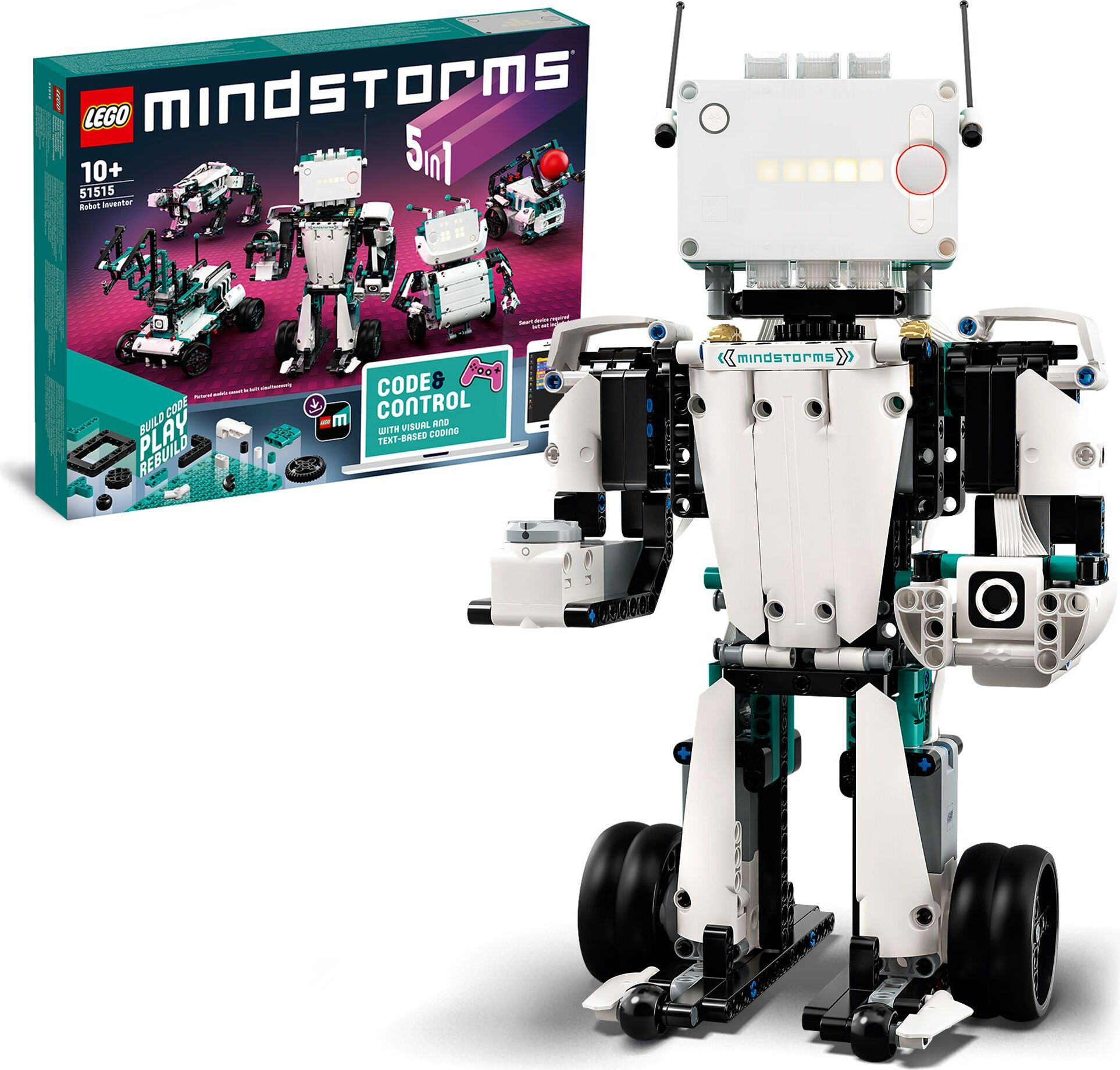
LEGO 51515 MINDSTORMS Roboter-Erfinder, 5-in-1-Robotik-Set mit App-Fernsteuerung, programmierbar und interaktiv, Programmieren lernenTauche ein in die faszinierende Welt programmierbarer Roboter und ferngesteuerter, intelligenter Kreationen - sowohl physisch als auch digital. Mit dem LEGO MINDSTORMS Robot Inventor Set (51515) können junge Roboterfans mit der en LEGO MINDSTORMS Robot Inventor App bis zu 5 einzigartige motorisierte Roboter und Fahrzeuge bauen. Anschließend können sie ihre Kreationen mithilfe der intuitiven, auf Scratch basierenden Programmierumgebung zum Leben erwecken und spannende Aktivitäten und Herausforderungen meistern (eine Liste kompatibler Geräte findest du unter LEGO.com/devicecheck). Mit fast 1.000 Teilen können Kinder ihre eigenen beeindruckenden und komplexen Erfindungen erschaffen und diese anschließend mit anderen Roboterfans auf LEGO Life teilen. Spielerlebnis auf einem völlig en Niveau Ausgestattet mit einer intelligenten Steuereinheit mit 5x5-LED-Bildschirm, 6-Achsen-Gyroskop, Lautsprecher, leistungsstarken Motoren und präzisen Sensoren helfen die branden programmierbaren Roboter v659,59 €*Versand: 0,00 €Sichere Weiterleitung zum Anbieter
-
FRANZIS 67236 Experimente, Löten, Programmieren, Elektronik, Lernen & Schule Maker Kit ab 14 Jahre BoxProgrammieren lernen mit KI Das Maker Kit ermöglicht einen niederschwelligen Einstieg in die Mikrocontroller-Programmierung und die Nutzung von künstlicher Intelligenz. Mit dem beiliegenden Nano Mikrocontroller und weiteren elektronischen Bauteilen wie Sensoren, Taster, Display und Buzzer lassen sich praxisnahe Projekte schrittweise umsetzen. Das umfassende Handbuch vermittelt grundlegendes Technik und Programmierwissen und kombiniert dies mit modernem KI-gestützten Coding. Das umfassende Handbuch führt durch konkrete Projekte: von einfachen LED-Schaltungen über sensorgesteuerte Farbwechsel bis zur selbstgebauten Wetterstation mit Display. Alarmfunktion und individueller Erweiterbarkeit. Jedes Kapitel enthält technische Hintergrundinfos, Schaltpläne, vollständige Codebeispiele und Hinweise zur Fehleranalyse. Ergänzt werden die Projekte durch effektive KI-Prompt-Ideen die zeigen, wie sich Code automatisch erstellen, erweitern oder erklären lässt. Die Projekte fördern das Verständnis für Elektronik und ermöglichen gleichzeitig die Umsetzung eigener Ideen. Zahlreiche Erweiterungsvorschläge runden das Paket ab - ein innovativer Bausatz für alle, die Technik verständlich, kreativ und zukunftsnah entdecken möchten.43,17 €*Versand: 5,95 €Sichere Weiterleitung zum Anbieter
-
Wie kann man die Fläche mit MATLAB berechnen?
Um die Fläche mit MATLAB zu berechnen, können Sie die Funktion "polyarea" verwenden. Diese Funktion nimmt die Koordinaten der Eckpunkte eines Polygons als Eingabe und gibt die Fläche des Polygons zurück. Sie können die Koordinaten der Eckpunkte entweder manuell eingeben oder aus einer Datei oder einem anderen MATLAB-Array importieren. **
-
Wie erstelle ich in MATLAB einen Vektor mit allen Lösungen?
Um einen Vektor mit allen Lösungen in MATLAB zu erstellen, musst du zuerst die Gleichung oder das Problem definieren, für das du Lösungen suchst. Anschließend kannst du eine Schleife verwenden, um alle möglichen Lösungen zu berechnen und sie in einen Vektor einzufügen. Du kannst auch die Funktion "solve" verwenden, um algebraische Gleichungen zu lösen und die Lösungen in einen Vektor zu speichern. **
-
Wie löse ich ein lineares Gleichungssystem mit einer Nebenbedingung in MATLAB?
Um ein lineares Gleichungssystem mit einer Nebenbedingung in MATLAB zu lösen, kannst du die Funktion "linprog" verwenden. Diese Funktion ermöglicht die Optimierung eines linearen Zielfunktion unter linearen Nebenbedingungen. Du musst die Zielfunktion und die Nebenbedingungen als Matrizen und Vektoren definieren und dann die Funktion "linprog" aufrufen, um die Lösung zu erhalten. **
-
Wie kann man mit MATLAB überprüfen, ob eine Eingabe korrekt ist?
In MATLAB kann man die Korrektheit einer Eingabe überprüfen, indem man Bedingungen oder Constraints definiert und diese mit der Eingabe vergleicht. Man kann zum Beispiel überprüfen, ob die Eingabe den erwarteten Datentyp hat, ob sie innerhalb eines bestimmten Wertebereichs liegt oder ob sie bestimmten Formatierungsregeln entspricht. Wenn die Eingabe nicht den definierten Bedingungen entspricht, kann man eine Fehlermeldung ausgeben oder eine entsprechende Aktion durchführen. **
Ähnliche Suchbegriffe für Programmieren-mit-MATLAB-Fachbücher
-
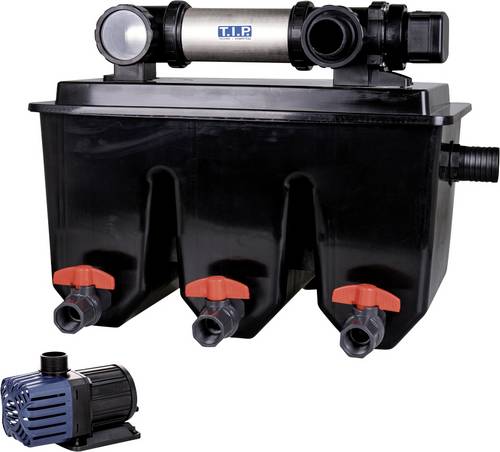
T.I.P. - Technische Industrie Produkte 30288 MTS 30000 UV 24 INOX Filter-Set mit UVC-Klärgerät, mit Filterfunktion3-Kammer-Teichfilter mit professioneller UP AND DOWN Technologie, inkl. UV-C Strahler 25 Watt und Pumpe 3.600 l/h. Der UV-C STRAHLER bewirkt eine Verklumpung der ALGEN, welche dann durch das Filtersystem wirksam herausgefiltert werden. Filterbürsten Mechanische Reinigung des Teichwassers, grober Schmutz wird herausgefiltert. Filtermatten Dienen der Vorreinigung des Teichwassers von Schwebealgen, es siedeln sich Bakterien an. Filtergranulat Zur bakteriellen Zersetzung von Schwebepartikeln. Das Teichwasser wird auf biologische Weise gereinigt. 3 separate Schmutzkammern, durch Schmutzablasshähne komfortabel einzeln zu entleeren.504,99 €*Versand: 0,00 €Sichere Weiterleitung zum Anbieter
-
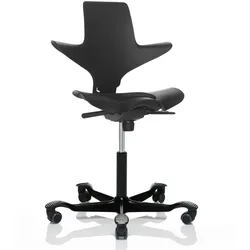
Bürostuhl Sattelsitz mit Lehne 8010 HAG Express VersandBürostuhl 8010 HAG Sattelsitz mit Lehne Express Versand Als Teil unseres Schnelllieferprogramms ist der Bürostuhl Sattelsitz mit Lehne 8010 HAG in zwei ausgewählten Stoff- und Farbvarianten kurzfristig verfügbar. Die besondere Sitzlösung mit Sattelsitz und integriertem Kisseneinsatz fördert aktives Sitzen, eine aufrechte Haltung und fließende Bewegungswechsel. Diese Variante ist speziell auf wechselnde Nutzer in dynamischen Arbeitsumfeldern ausgelegt. Sie eignet sich hervorragend für das gelegentliche Sitzen, jedoch nicht als Dauersitzlösung für einen klassischen Arbeitstag. Die Rückenlehne aus widerstandsfähigem Kunststoff mit integrierten Armauflagen bietet zusätzlichen Halt. In Verbindung mit der stufenlosen Höhenverstellung unterstützt der der Bürostuhl Sattelsitz mit Lehne ein vielseitiges, bewegungsfreundliches Arbeiten. Allen, die eine größere Auswahl an Stoffen, Farben und ergonomischen Erweiterungen wünschen, empfehlen wir das Standardmodell HÅG Capisco 8010 mit umfassenden Konfigurationsmöglichkeiten für den individuellen Arbeitsplatz. Standardausstattung: + Sitzschale in Sattelform mit Kisseneinsatz. + Rückenlehne aus Kunststoff, ungepolstert. + Kunststoffteile schwarz. + inBalance® Mechanik. + Sitztiefenverstellung. + Sitzneigung nach hinten arretierbar. + Höhenverstellbar. + Aluminium Fußkreuz schwarz. + Rollen. + 10 Jahre Herstellergarantie. Maße: Sitzhöhe: ca. 45-64 cm Sitzbreite: ca. 46 cm Sitztiefe: ca 40-44 cm Höhenverstellung der Rückenlehne: ca. 38-47 cm Breite der Rückenlehne: ca. 47 cm Gesamtbreite: ca. 73 cm Gesamttiefe: ca. 73 cm Gesamthöhe: ca. 83-111 cm Anleitung: HÅG Capisco Puls Broschüre Informationsblatt HÅG Capisco Puls HÅG Capisco Puls Montageanleitung HÅG Fußring Montageanleitung HÅG StepUp Montageanleitung Lieferung: Die Lieferung erfolgt zerlegt im Karton bis zur ersten verschließbaren Tür, ebenerdig. Markenprodukt von renommiertem Anbieter.555,40 €*Versand: 0,00 €Sichere Weiterleitung zum Anbieter
-
Soll ich einen Warenkorb programmieren oder einen bereits fertig programmierten Warenkorb verwenden?
Die Entscheidung hängt von verschiedenen Faktoren ab. Wenn du über ausreichende Programmierkenntnisse verfügst und spezifische Anforderungen an den Warenkorb hast, könnte es sinnvoll sein, einen eigenen Warenkorb zu programmieren. Wenn du jedoch Zeit und Ressourcen sparen möchtest und ein bereits fertig programmiertes Warenkorbsystem deinen Anforderungen entspricht, könnte es effizienter sein, dieses zu verwenden. **
-
Wie kann man Brüche in MATLAB darstellen?
In MATLAB können Brüche als Verhältnis zweier ganzer Zahlen dargestellt werden. Zum Beispiel kann der Bruch 3/4 in MATLAB als 3/4 oder als 3/4.0 dargestellt werden. Die Verwendung von Dezimalstellen (z.B. 0.75) kann zu Rundungsfehlern führen. **
-
Warum startet MATLAB nach der Installation nicht?
Es gibt mehrere mögliche Gründe, warum MATLAB nach der Installation nicht startet. Es könnte sein, dass die Installation nicht korrekt abgeschlossen wurde oder dass es ein Problem mit den Systemanforderungen gibt. Es ist auch möglich, dass ein Konflikt mit anderen installierten Programmen besteht. Es wird empfohlen, die Installation zu überprüfen, sicherzustellen, dass die Systemanforderungen erfüllt sind und gegebenenfalls den MATLAB-Support zu kontaktieren. **
-
Wie plottet man die Tangensfunktion in MATLAB?
Um die Tangensfunktion in MATLAB zu plotten, können Sie den Befehl "plot" verwenden. Zuerst müssen Sie einen Vektor mit x-Werten erstellen, auf denen Sie die Funktion auswerten möchten. Dann können Sie den Tangens der x-Werte berechnen und diese zusammen mit den x-Werten plotten. Zum Beispiel: x = linspace(-2*pi, 2*pi, 100); % Erstellt einen Vektor mit 100 x-Werten von -2*pi bis 2*pi y = tan(x); % Berechnet den Tangens der x-Werte plot(x, y); % Plottet den Tangens gegen die x-Werte Dieser Code erstellt einen Plot der Tangensfunktion von -2*pi bis 2*pi. **
* Alle Preise verstehen sich inklusive der gesetzlichen Mehrwertsteuer und ggf. zuzüglich Versandkosten. Die Angebotsinformationen basieren auf den Angaben des jeweiligen Shops und werden über automatisierte Prozesse aktualisiert. Eine Aktualisierung in Echtzeit findet nicht statt, so dass es im Einzelfall zu Abweichungen kommen kann. ** Hinweis: Teile dieses Inhalts wurden von KI erstellt.